

Ciao
Materie
Qui trovi tutte le materie che segui: apri una materia per vedere forum, domande d'esame e risorse condivise dagli altri studenti.
Vuoi trasmettere più fiducia? Inserisci la tua email universitaria per ottenere il bollino verificato.
Perché sei qui?
Scegli quello che ti interessa di più: puoi comunque usare tutta l'app in seguito.
Forum
Chiedi quello che vuoi: chiunque può risponderti sotto la tua domanda. Vota le domande che ti sono state utili per renderle più visibili agli altri: domande e risposte sono anonime. Vuoi anche tu il bollino verificato? Clicca qui.
Domande d'esame
Condividi le domande dell'esame per aiutare chi deve ancora sostenere una materia: le segnalazioni sono anonime. Vuoi anche tu il bollino verificato? Clicca qui.
Risorse
Materiale di studio condiviso dagli altri studenti: schemi, flashcard, mappe, link utili.
Seleziona una materia qui sopra per vedere le risorse condivise.
Bacheca
Compra e vendi libri, cerca casa, un passaggio o un aiuto per lo studio tra studenti del tuo corso. Case, Sconti ed Eventi sono visibili a tutti; Libri, Ripetizioni e Passaggi solo dopo aver completato l'iscrizione come studente.
Vuoi trasmettere più fiducia? Inserisci la tua email universitaria per ottenere il bollino verificato.
Contatti
Qui trovi le conversazioni con gli altri studenti del tuo corso. Puoi aggiungerne di nuovi in due modi: dal tab "Studenti" di una materia trovi chi la segue con te, oppure da qui con il pulsante + trovi tutti gli studenti del tuo corso di laurea.
Vuoi trasmettere più fiducia? Inserisci la tua email universitaria per ottenere il bollino verificato.
Profilo
Per cambiare email o password, vai in Impostazioni → Gestione account.
Per impostare numero o nome utente WhatsApp, vai in Impostazioni → WhatsApp.
Impostazioni
Il tuo nome
Usalo se vuoi essere contattato dagli altri studenti. Puoi renderlo privato in Impostazioni > Visibilità.
Usalo se vuoi essere contattato dagli altri studenti. Se non hai un nome utente, usa la scheda "Numero" qui sopra.
Telegram
Inserisci il tuo username se vuoi essere contattato dagli altri studenti attraverso Telegram. Puoi decidere in Impostazioni > Visibilità se rendere privato o pubblico il tuo contatto Telegram.
Cambia email
Ti manderemo un link di conferma alla nuova email prima che il cambio sia effettivo.
Cambia password
Serve per confermare che sei tu prima di impostarne una nuova.
Gestione account
Zona pericolosa
Elimina il tuo account in modo permanente. Non si può annullare.
Cosa vuoi fare dei tuoi contenuti condivisi (forum, domande d'esame, risorse, messaggi)?
Utenti bloccati
Gli utenti che blocchi non possono più scriverti e non compaiono più nelle tue conversazioni.
Dipartimento e corso
Sei attualmente iscritto a:
Cambia università, dipartimento o corso:
Gestione notifiche
Interruttore generale: se disattivato, questo dispositivo non riceve più nessuna notifica, qualunque cosa succeda sotto. Se attivato, ti arrivano solo i messaggi dalle chat private e da chi ti risponde nel Forum.
Ti avvisa quando uno studente ti scrive un messaggio diretto in chat.
Ti avvisa quando qualcuno risponde a una domanda che hai fatto nel Forum di una materia.
Installa l'app
-
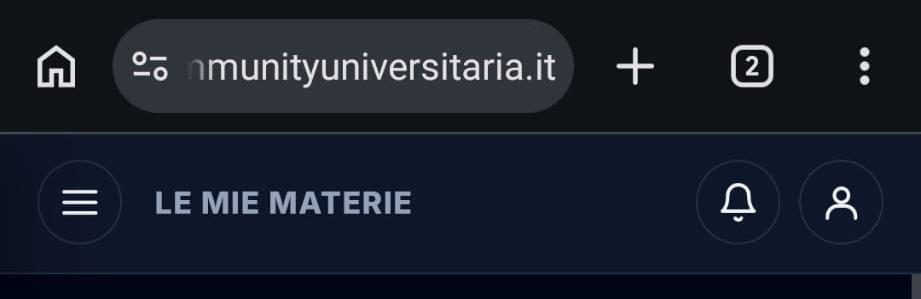
1Apri il menu del browserSe non compare il pulsante di installazione, tocca i tre puntini ⋮ in alto a destra nel browser.
-
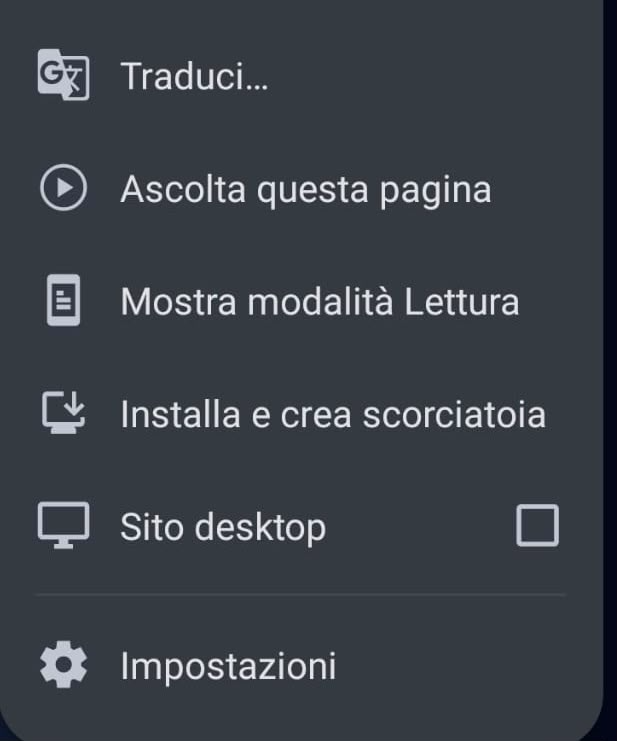
2Seleziona "Installa app"Scegli installa e crea scorciatoie.
-
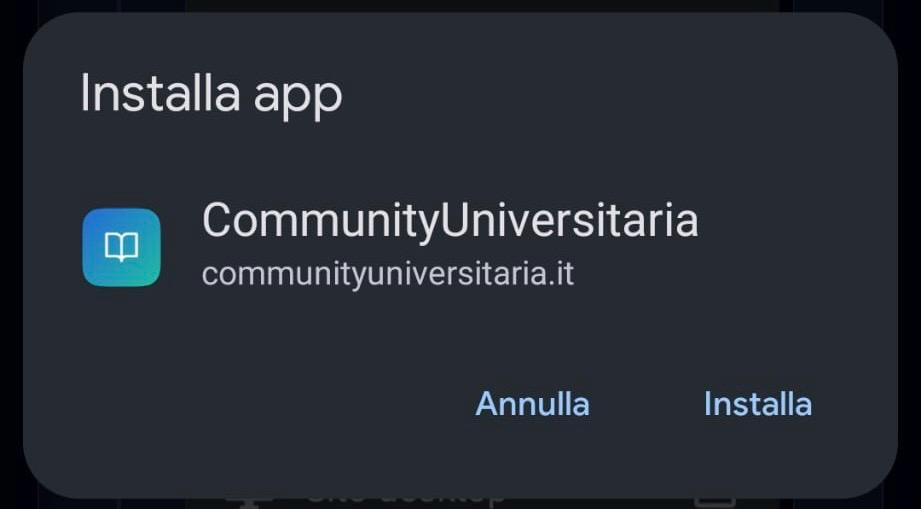
3ConfermaClicca su installa e comparirà nella tua home.
In arrivo su Google Play
Stiamo completando la pubblicazione. Nel frattempo puoi usare la App Web qui sopra: è già completa e funziona esattamente come l'app dello Store.
Community Universitaria è su Google Play
Scaricala direttamente dallo Store, con aggiornamenti automatici.
Apri su Google Play ↗-
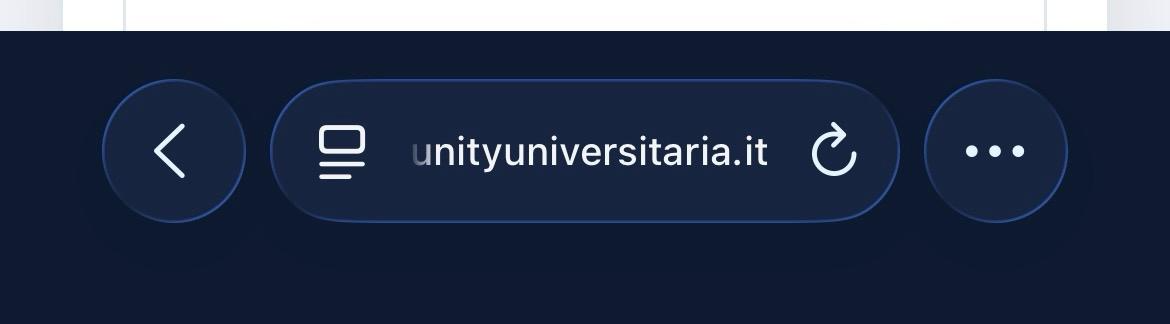
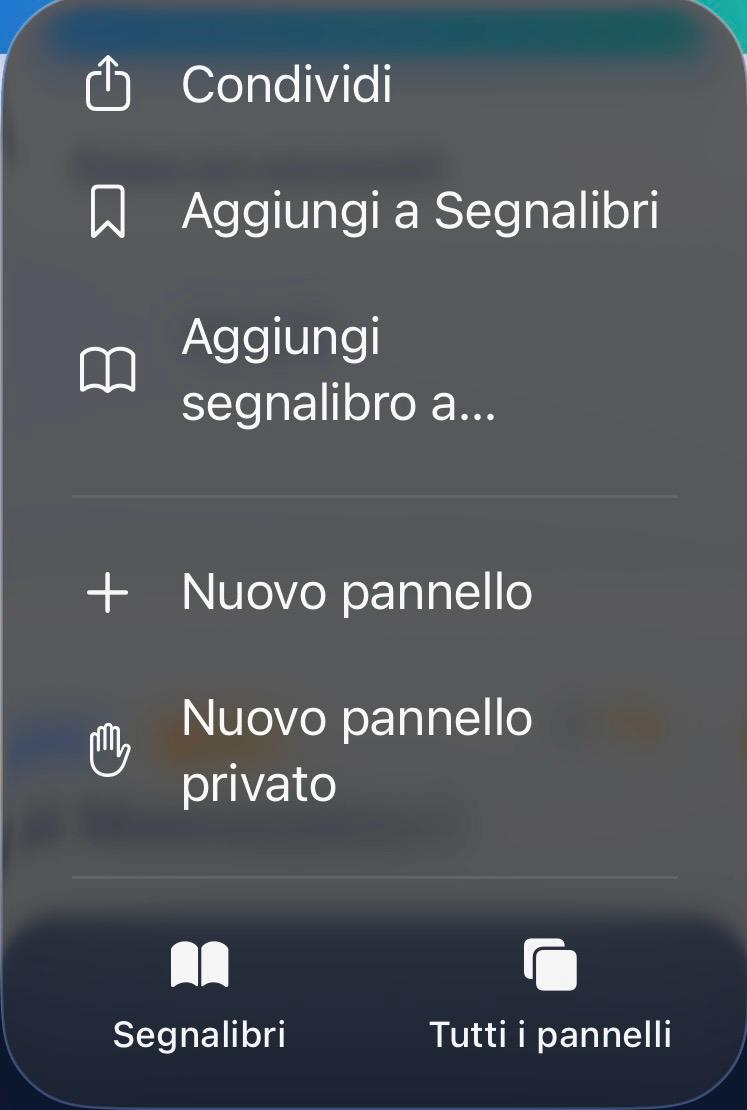
1Apri con SafariApri questo sito da Safari (su iPhone l'installazione funziona solo da Safari, non da Chrome o altri browser), poi tocca i tre puntini in basso a destra.
-
2Tocca CondividiTocca l'icona Condividi in alto (il quadrato con la freccina verso l'alto ↑).
-
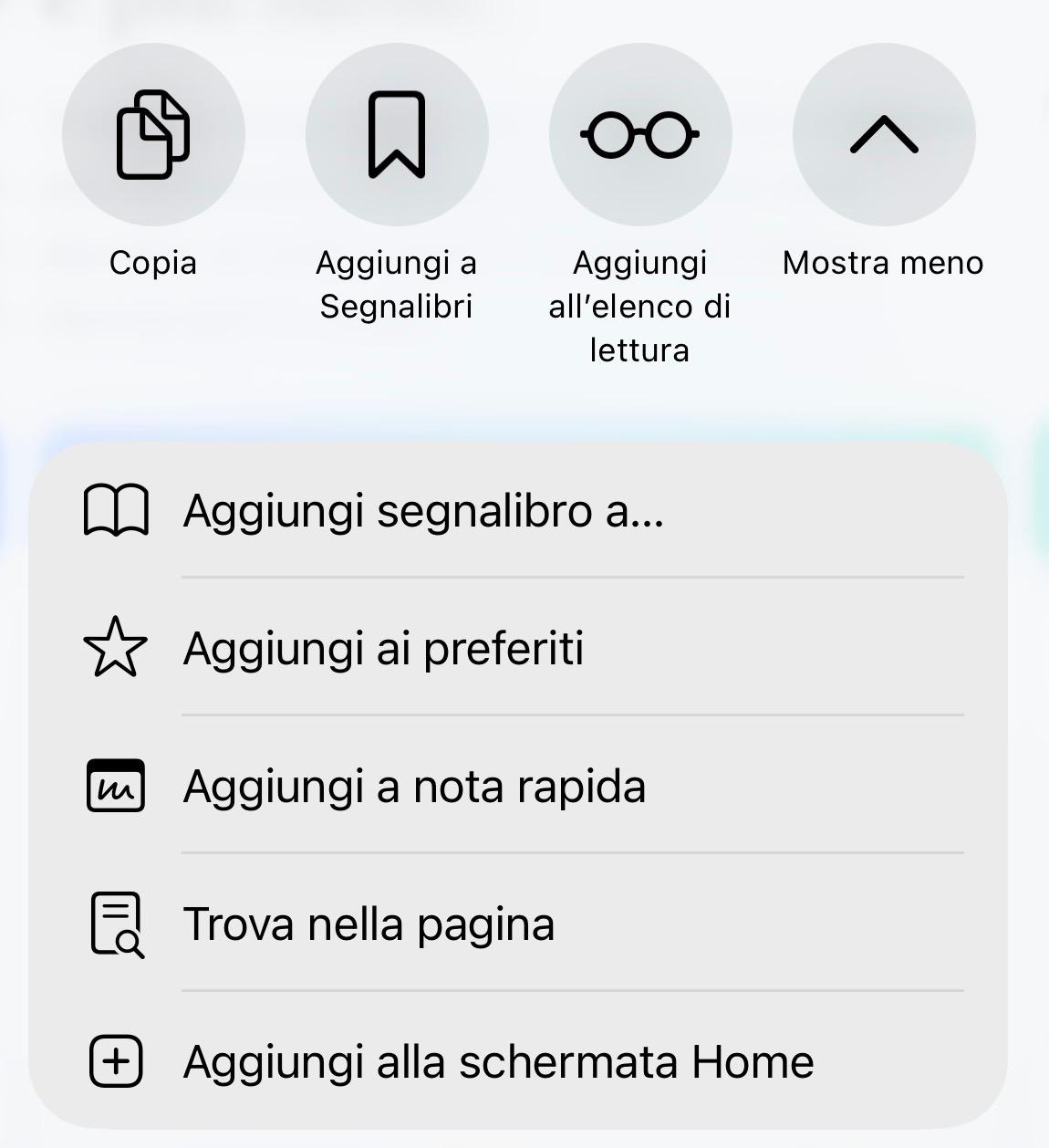
3Trova "Aggiungi alla schermata Home"Scorri le opzioni (tocca "Mostra meno" se serve) e scegli "Aggiungi alla schermata Home".
-
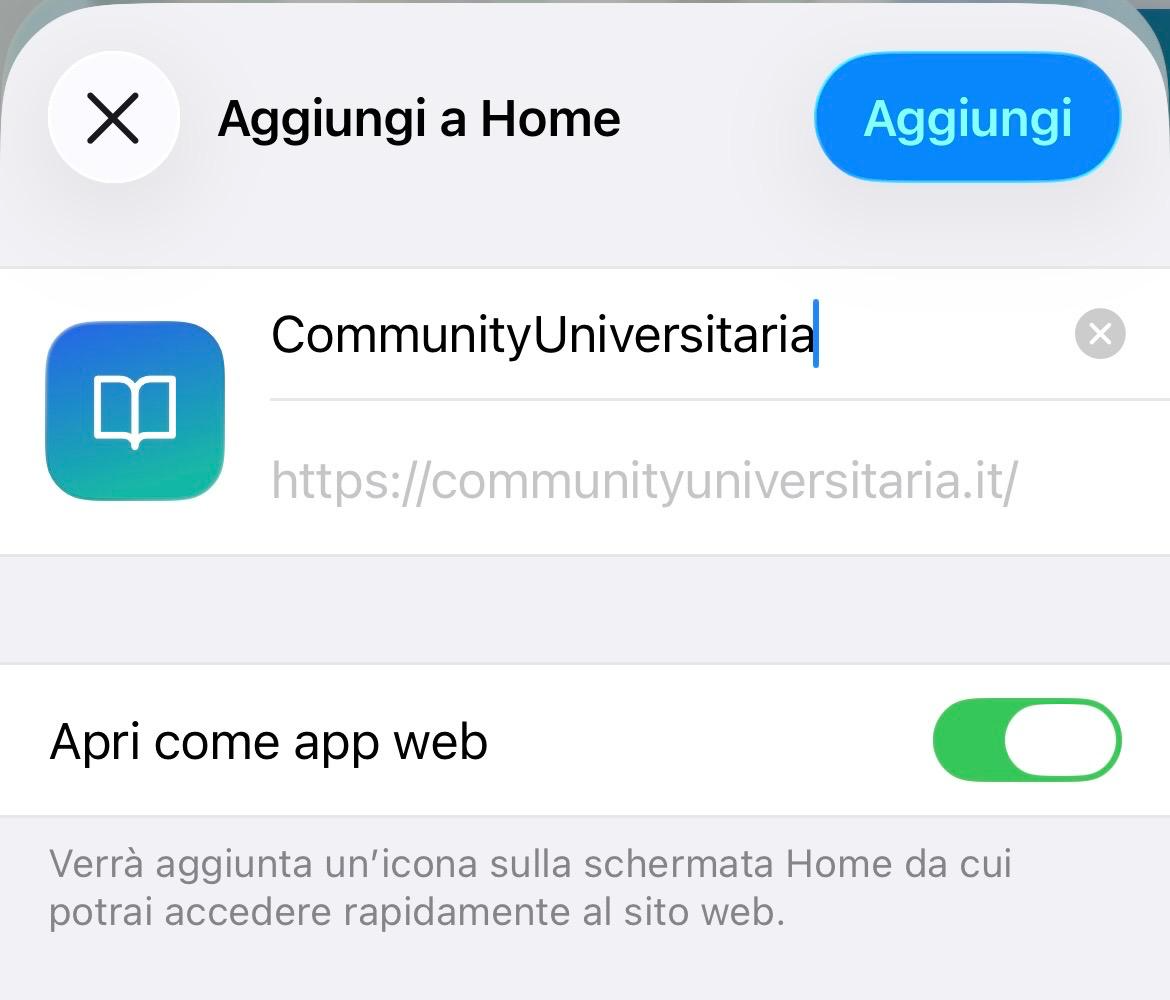
4ConfermaTocca "Aggiungi" in alto a destra. L'icona comparirà sulla schermata Home, come un'app vera.
In arrivo su App Store
Stiamo completando la pubblicazione. Nel frattempo puoi usare la App Web qui sopra: è già completa e funziona esattamente come l'app dello Store.
Community Universitaria è su App Store
Scaricala direttamente dallo Store, con aggiornamenti automatici e notifiche push native.
Apri su App Store ↗Le tue statistiche
Grazie per il tuo contributo alla community. Ogni domanda e risposta che condividi aiuta altri studenti a prepararsi meglio!
Il tuo percorso
–
Verifica account
Verifica il tuo account
Conferma che sei uno studente per ottenere il bollino verificato.
Ti sei registrato con un'email universitaria?
Visibilità
Se attivato, gli altri studenti possono vedere il tuo numero WhatsApp e/o username Telegram (quelli che hai inserito) e contattarti direttamente. Se disattivato, i tuoi contatti restano nascosti: potranno comunque scriverti nella Chat interna dell'app.
Se attivato, compari nella lista "Studenti" delle materie che segui, e altri studenti possono trovarti come compagno di studio. Se disattivato, resti invisibile: non comparirai nelle liste, anche se resti iscritto alle materie.
Se attivato, nei tuoi post in Forum, Esame e Risorse compaiono il tuo nome e il cerchietto con la tua iniziale, come nella lista degli studenti. Se disattivato, i tuoi post restano completamente anonimi: nessun nome, nessun avatar, solo il testo.
Profilo
–
–
Aiuto e FAQ
Lingua
Domande, risposte e messaggi scritti dagli studenti restano nella lingua originale: solo il testo dell'app viene tradotto.
Tema
Con "Automatico" l'app passa da chiaro a scuro seguendo l'impostazione del tuo telefono.
Richiedi la tua università
Non trovi la tua università tra quelle disponibili? Scrivici il nome e cerchiamo di aggiungerla il prima possibile.
Proponi un'idea
Cosa aggiungeresti o miglioreresti in Community Universitaria? Leggo tutto personalmente.
Segnala un problema
Descrivi cosa non funziona: più dettagli dai (dove, cosa hai fatto, cosa ti aspettavi), più veloce lo sistemo.